
Proses Instalasi ISO Mikrotik OS
1. Download file ISO Mikrotik nya. Kalian bisa download disini (Udah termasuk lisensi level 6. Mohon gunakan HANYA UNTUK TUJUAN BELAJAR SAJA!)
2. Jalankan ISO Mikrotik nya di Virtual Machine. Dalam hal ini saya
menggunakan VMWare Workstation. Ketika membuat Harddisk baru di VM nya
kasih space kecil aja misal 200MB, karena Mikrotik ini ga butuh space
banyak kok. Biar Harddisk kalian ga cepet abis ;)

3. Jalankan VM Mikrotik nya, dan lakukan proses instalasi Mikrotik dengan memilih (check) semua pilihan yang ada dengan tombol 'a'. Kalo udah dicentang semua tekan tombol 'i' untuk meginstall Mikrotik.
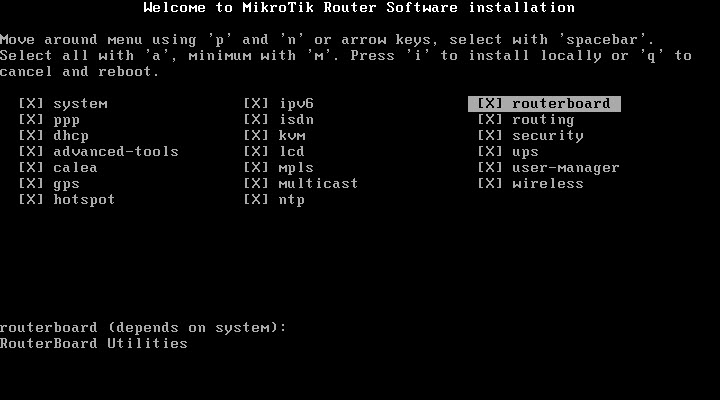
4. Tunggu bentar sampe proses instalasi nya selesai. Sabar yahh, cuma
bentar kok ;) Kalo udah selesai tekan tombol Enter untuk reboot

Konfigurasi Jaringan
1. Setelah proses instalasi Mikrotik OS nya selesai, coba masuk ke system Mikrotik nya. Masukkan user login : admin dan password : 'kosongin aja'
2. Selamat anda sudah berhasil masuk system Mikrotik di VM. Disini kita
cuma bisa memasukkan perintah berbasis text aja, ga ada mode GUI nya.
Sekarang kita mulai konfigurasi jaringan nya agar bisa terkoneksi ke
jaringan lokal PC terutama biar bisa buka Winbox. Silakan Download Winbox disini.
3. Pada VM nya masuk ke settings, rubah Network Adapter nya ke custom
VMNet1. Untuk yang pake VM lain macam Virtual Box silakan menyesuaikan
aja ya.

4. Selanjutnya coba buka Winbox, cek apakah udah terdeteksi Mikrotik
nya. Kalo udah langsung login aja pake data login yang sama. Kalo ga
bisa login coba cek lagi konfigurasi jaringannya. Disable aja Adapter
VMnet8 biar ga bingung Winbox nya.

5. Pada Winbox nya cuma ada 1 interface yaitu Ether 1 doang, jadi
lumayan ribet sebenarnya karena biasanya kita praktek pake wlan dan
disitu ga ada wlan nya karena memang secara fisik di VMWare ga punya
interface wireless. Jadi ya kita cuma bisa pake Ether 1 aja.

6. Tapi gapapa, kita masih bisa nambah Virtual Ethernet buat membantu
kerja kita nanti kalo mau nyoba bikin hotspot biar bisa masuk ke user
manager hotspot nya.
7. Alokasikan IP address buat Ether 1 misal : 192.168.1.1/24 Alokasikan
juga IP address satu jaringan untuk Adapter VMnet1 nya biar bisa konek
ke hotspot nya di browser.
From https://mikrotikindo.blogspot.co.id