Mudahnya Menghitung IP Address Di Linux Menggunakan IPCalc

Semua orang yang bekerja di bidang Networking pasti sudah tahu apa itu IP Address, namun beberapa orang awam mungkin hanya pernah sekali duakali mendengarnya. Hanya saja kita sebagai orang awam ingin mengetahui apa sih itu IP Address, penggunaan sampai perhitungannya sehingga kita bisa me-manage jaringan dengan baik dan benar.
Kendala utama pada setiap orang yang ingin menekuni bidang Networking yaitu di bagian perhitungan IP agar jaringan yang kita kelola menjadi efektif dan efisien. Entah itu di perusahaan besar maupun perusahaan kecil atau bahkan kebutuhan personal. Kita sebagai Network Administrator dituntut untuk bisa hafal perhitungan itu di luar kepala.
Sekarang kita tidak perlu bersusah payah untuk menghitung IP Address karena sudah banyak aplikasi-aplikasi untuk menghitung IP Address tersebut dan berjalan di berbagai macam Platform Sistem Operasi entah itu berbayar maupun yang disediakan secara gratis. Disini saya akan menjelaskan sebuah aplikasi untuk menghitung IP Address untuk Sistem Operasi GNU/Linux yang disediakan secara gratis.
Nama aplikasi tersebut adalah IPCalc, mari kita bahas bersama-sama dibawah ini :
  • Download IPCalc Versi terbaru disini.
  • Setelah anda mendownloadnya lalu ekstraklah menggunakan perintah dibawah ini :
xhadow Downloads # tar -zxvf ipcalc-0.41.tar.gz
  • Setelah di ekstrak lalu masuklah ke direktori atau folder ipcalc-0.41 kemudian jalankan perintah seperti dibawah ini :
xhadow Downloads # cd ipcalc-0.41
xhadow ipcalc-0.41 # ./ipcalc  /
  •  Contoh penggunaannya seperti gambar dibawah ini :
Routing Statis Dengan 3 Router Pada Packet Tracer

Routing Statis Dengan 3 Router Pada Packet Tracer


Routing adalah sebuah cara untuk menghubungkan jaringan komputer satu dengan jaringan komputer lainnya yang berbeda network. Jenis Routing sendiri terdiri dari Routing Statis dengan Routing Dinamis. Disini saya akan membahas Routing Statis dengan 3 Router pada Packet Tracer.
Berikut adalah langkah-langkahnya :
1. Buatlah desain jaringan seperti gambar dibawah ini :  pkt1
2. Buatlah rancangan IP Address pada setiap Router sesuai dengan keinginan berdasarkan interface yang terkoneksi :
Saya contohkan sebagai berikut :
  • Interface Se0/0/0 Router_JKT = 10.10.10.1/29
  • Interface Se0/0/0 Router_SMG = 10.10.10.2/29
  • Interface Se0/0/1 Router_SMG = 10.10.20.1/29
  • Interface Se0/0/0 Router_SBY = 10.10.20.2/29
  • Interface Fa0/0 Router_JKT = 192.168.10.1/28
  • Interface Fa0/0 Router_SMG = 192.168.11.1/26
  • Interface Se0/0/0 Router_JKT = 192.168.12.1/25
3. Konfigurasikan IP Address pada tiap Router lewat command line dengan cara :
Klik Router_JKT
Masuk ke bagian CLI
Ketikkan command seperti dibawah ini :

       ROUTER JKT

  • enable
  • configure terminal
  • interface se0/0/0
  • ip address 10.10.10.1 255.255.255.248
  • no shutdown
  • exit
  • interface fa0/0
  • ip address 192.168.10.1 255.255.255.240
  • no shutdown
Klik Router_SMG
Masuk ke bagian CLI
Ketikkan Command seperti dibawah ini :
        ROUTER SMG :
  • enable
  • configure terminal
  • interface se0/0/0
  • ip address 10.10.10.2 255.255.255.248
  • no shutdown
  • exit
  • interface se0/0/1
  • ip address 10.10.20.1 255.255.255.248
  • no shutdown
  • exit
  • interface fa0/0
  • ip address 192.168.11.1 255.255.255.192
  • no shutdown
Klik Router_SBY
Masuk Ke bagian CLI
Ketikkan Command seperti dibawah ini :
        ROUTER SBY :

  • enable
  • configure terminal
  • interface se0/0/0
  • ip address 10.10.20.2 255.255.255.248
  • no shutdown
  • exit
  • interface fa0/0
  • ip address 192.168.12.1 255.255.255.128
  • no shutdown
4. Konfigurasikan IP Address pada tiap PC dengan cara masuk ke bagian Desktop kemudian pilih IP Configurator lalu isikan IP Addressnya sesuai dengan Network masing-masing.
5. Jika semuanya sudah di konfigurasi maka langkah selanjutnya adalah membuat table routing pada tiap-tiap router dengan cara seperti dibawah ini :
Klik Router JKT
Masuk ke bagian CLI
Ketikkan Command seperti dibawah ini :
        ROUTER JKT :

  • enable
  • configure terminal
  • ip route 192.168.11.0 255.255.255.192 10.10.10.2
  • ip route 10.10.20.0 255.255.255.248 10.10.10.2
  • ip route 192.168.12.0 255.255.255.128 10.10.20.2
Klik Router SMG
Masuk ke bagian CLI
Ketikkan Command seperti dibawah ini :

        ROUTER SMG :
  • enable
  • configure terminal
  • ip route 192.168.10.0 255.255.255.240 10.10.10.1
  • ip route 192.168.12.0 255.255.255.128 10.10.20.2
Klik Router SBY
Masuk ke bagian CLI
Ketikkan Command seperti dibawah ini :

        ROUTER SBY :
  • enable
  • configure terminal
  • ip route 192.168.11.0 255.255.255.192 10.10.10.2
  • ip route 10.10.10.0 255.255.255.248 10.10.20.1
  • ip route 192.168.10.0 255.255.255.240 10.1010.1
6. Jika semuanya telah dikonfigurasi seperti di atas maka langkah terakhir adalah cek dengan cara ping antar Router dengan Router, PC dengan PC antar Network, PC dengan Router antar Network. Apabila hasilnya reply maka konfigurasinya benar, dan apabila timeout maka konfigurasinya salah.
Simulasi Routing Statik pada Cisco Packet Tracer

Simulasi Routing Statik pada Cisco Packet Tracer

Sebelumnya saya ingin bercerita mengenai routing statik, yang selanjutnya saya akan implementasikan melalui program aplikasi cisco packet tracer versi 7.
Routing statik adalah salah satu proses routing (pemilihan/penentuan jalur lintas data yang akan dilalui dengan menentukaan informasi jaringan yang akan dijadikan sebagai destinasinya secara manual oleh sistem administrator pada suatu sistem jaringan komputer) dengan memasukkan semua nekwork yang akan dijadikan sebagai pengenal dari masing-masing device yang akan saling melakukan komunikasi data, di dalam implementasinya informasi jaringan yang dimaksud adalah berupa ip address.
Ok, kita langsung saja ke TKP, di sini saya telah gambarkan topologi dari sistem jaringan komputer yang menghubungkan 2 buah Router yang masing-masing router dihubungkan pada 1 Pc, dan juga segmen network yang akan digunakan nantinya.
topologi
Langkah pertama saya selannjutnya adalah menghubungkan 2 buah router yang dimaksud dengan mengkonfigurasi ip address sesuai dengan label yang sudah ditentukan, dengan script CLI sebagai berikut:
konfigurasi-ip-pada-router
kemudian melakukan pengujian koneksi dari masing-masing ke dua router tersebut dengan command ping pada CLI yang saya gambarkan sebagai berikut:
pengujian-koneksi-router
Langkah selanjutnya saya akan melakukan konfigurasi interface yang menghubungkan masing-masing router ke PC, atau dengan kata lain, interface Router A ke PC-A dan interface RouterB ke PC-B, dengan script yang akan saya input pada CLI sebagai berikut:
pengujian-koneksi-router-pc
Kemudian selanjutnya kita konfigurasi ip address pada masing-masing PC  sesuai dengan label yang telah kita tentukan sebelumnya, dan saya gambarkan sebagai berikut:
konfigurasi-ip-pada-pc
Selanjutnya kita lakukan pengujian koneksi antara masing-masing PC ke Router dengan menjalankan command ping, yang kemudian saya gambarkan sebagai berikut:
ping-router-ke-pc
kelihatan hasil koneksi ping adalah 100 percent success, kemudian langkah berikutnya adalah konfigurasi routing statik dengan tujuan supaya dapat menkomunikasikan masing-masing client yang berada pada RouterA dan RouterB, yang selanjutnya akan saya konfigurasikan pada masing-masing router dengan script routing statik sebagai berikut:
routing-statik
Kemudian kita lakukan pengujian yang kemudian saya gambarkan hasilnya sebagai berikut:
pengujian-routing-statik
kelihatan hasil dari ping adalah success 100 percent, demikian tutorial routing statik yang telah saya saya implementasikan melalui program aplikasi cisco packet tracer versi 7 dan semoga bermanfaat.

Cara Setting MikroTik Sebagai DHCP Server / DHCP Client

Dynamic Host Configuration Protocol (DHCP) adalah protokol yang berbasis arsitektur client/server yang dipakai untuk memudahkan pengalokasian alamat IP dalam satu jaringan. Sebuah jaringan lokal yang tidak menggunakan DHCP harus memberikan alamat IP kepada semua komputer secara manual. Jika DHCP server dipasang di jaringan lokal, maka semua komputer yang tersambung di jaringan akan mendapatkan alamat IP secara otomatis dari server DHCP. Selain alamat IP, banyak parameter jaringan yang dapat diberikan oleh DHCP, seperti default gateway dan DNS server.
Protokol DHCP terdiri dari dua bagian. Kedua bagian ini adalah:


  • Server DHCP, MikroTik yang berperan memberikan otomatis IP address, IP DNS, dan default gateway pada PC client-client kita. Jadi kita tidak perlu pusing pembagian IP pada masing-masing PC, coba anda bayangkan jika PC client anda ada 200 PC yang harus mempunyai IP untuk bisa terhubung dengan mikrotik anda.
  • Client DHCP, yang memungkinkan MikroTik untuk dapat berkomunikasi dengan DHCP Server. Agar dapat menerima informasi IP address, IP DNS, dan default gateway dari DHCP Server.

Cara Setting MikroTik Sebagai DHCP Server


Sekarang kita coba membuat DHCP server dengan mikrotik menggunakan winbox, tujuannya adalah memberikan otomatis IP address pada PC client kita. Jadi kita ngga perlu pusing pembagian IP pada masing-masing PC.

Masuk winbox ke menu IP > DHCP Server > tab DHCP Klik DHCP Setup (kita pakai feature wizard Setting MikroTik Sebagai DHCP Server di Winbox)

Pilih interface DHCP Server

Select interface to run DHCP server on
Tentukan interfaces mana untuk menjalankan DHCP Server, di contoh ini saya buat di “ether2-lan” karena interfaces tersebut tersambung di jaringan/switch lokal.
DHCP Server Interfaces : ether2-lan
Klik Next

Gateway of DHCP Server

Select gateway for given network
Disini isi dengan IP MikroTik agan yang nantinya menjadi IP gateway di PC Client.
Gateway for DHCP Network : 192.168.1.1
Klik Next

IP Address Client DHCP Server

Select pool of ip addresses given out by DHCP Server
Tentukan range IP address yang akan di berikan ke PC client
Addresses to Give Out : 192.168.1.2-192.168.1.254
Klik Next

DNS Server of DHCP Server

Select DNS Servers
Isi dengan IP DNS yang diberikan ke PC client, contoh ini saya isi IP mikrotiknya, pasttin dulu mikrotik sekaligus menjadi DNS server dengan centang “Allow Remote Request” di menu winbox IP > DNS
DNS Servers : 192.168.1.1
Klik Next

Pada wizard terakhir Leased Time Klik Next dan anda sudah menjadikan MikroTik Sebagai DHCP Server menggunakan winbox.

Pengetesan akhir
Setting LAN card di komputer anda menjadi “Obtain an IP address automatically”

Properties IP LAN Komputer

Jika sukses maka status LAN card anda dapat IP Address yang sudah ditentukan seperti gambar di bawah :

Informasi IP LAN Komputer


Cara Setting MikroTik Sebagai DHCP Client


Di sini kita akan menjadikan MikroTik sebagai DHCP Client, contoh kasus jika ISP/provider internet anda memberikan IP address dynamic (berubah-ubah) atau jika anda menggunakan ISP Telkom Speedy, mikrotik akan menerima IP otomatis dari modem speedy atau menggunakan ISP FastNet agar menerima IP Public dari modem FastNet agar mikrotik dapat terkoneksi dengan internet.

Di Winbox masuk menu IP > DHCP Client.


  • Klik icon “+
  • Pada tab DHCP kolom “Interface:” pilih interface/port atau contoh port yang terhubung dengan modem speedy/fastnet.
  • Centang “Use Peer DNS“, “Use Peer NTP” dan “Add Default Route” dan klik Apply.
  • Pada tab “Status”, terlihat mikrotik anda menerima IP Address, DNS dan default gateway dari server DHCP.


Tutorial Cara Belajar Mikrotik tanpa RouterBoard dengan VMWare

Proses Instalasi ISO Mikrotik OS

1. Download file ISO Mikrotik nya. Kalian bisa download disini (Udah termasuk lisensi level 6. Mohon gunakan HANYA UNTUK TUJUAN BELAJAR SAJA!)
2. Jalankan ISO Mikrotik nya di Virtual Machine. Dalam hal ini saya menggunakan VMWare Workstation. Ketika membuat Harddisk baru di VM nya kasih space kecil aja misal 200MB, karena Mikrotik ini ga butuh space banyak kok. Biar Harddisk kalian ga cepet abis ;)
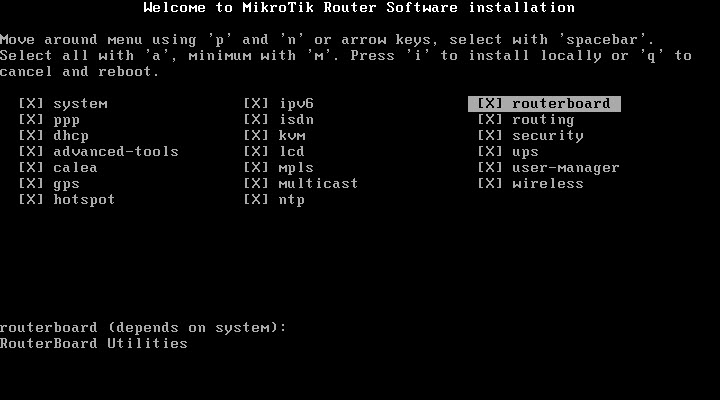
3. Jalankan VM Mikrotik nya, dan lakukan proses instalasi Mikrotik dengan memilih (check) semua pilihan yang ada dengan tombol 'a'. Kalo udah dicentang semua tekan tombol 'i' untuk meginstall Mikrotik.
4. Tunggu bentar sampe proses instalasi nya selesai. Sabar yahh, cuma bentar kok ;) Kalo udah selesai tekan tombol Enter untuk reboot

Konfigurasi Jaringan

1. Setelah proses instalasi Mikrotik OS nya selesai, coba masuk ke system Mikrotik nya. Masukkan user login : admin dan password : 'kosongin aja'
2. Selamat anda sudah berhasil masuk system Mikrotik di VM. Disini kita cuma bisa memasukkan perintah berbasis text aja, ga ada mode GUI nya. Sekarang kita mulai konfigurasi jaringan nya agar bisa terkoneksi ke jaringan lokal PC terutama biar bisa buka Winbox. Silakan Download Winbox disini.
3. Pada VM nya masuk ke settings, rubah Network Adapter nya ke custom VMNet1. Untuk yang pake VM lain macam Virtual Box silakan menyesuaikan aja ya.
4. Selanjutnya coba buka Winbox, cek apakah udah terdeteksi Mikrotik nya. Kalo udah langsung login aja pake data login yang sama. Kalo ga bisa login coba cek lagi konfigurasi jaringannya. Disable aja Adapter VMnet8 biar ga bingung Winbox nya.

5. Pada Winbox nya cuma ada 1 interface yaitu Ether 1 doang, jadi lumayan ribet sebenarnya karena biasanya kita praktek pake wlan dan disitu ga ada wlan nya karena memang secara fisik di VMWare ga punya interface wireless. Jadi ya kita cuma bisa pake Ether 1 aja.
6. Tapi gapapa, kita masih bisa nambah Virtual Ethernet buat membantu kerja kita nanti kalo mau nyoba bikin hotspot biar bisa masuk ke user manager hotspot nya.
7. Alokasikan IP address buat Ether 1 misal : 192.168.1.1/24 Alokasikan juga IP address satu jaringan untuk Adapter VMnet1 nya biar bisa konek ke hotspot nya di browser.
Dari semua tutorial di atas sangat dimungkinkan sekali untuk kondisi error. Karena memang kita tidak punya Mikrotik nya secara fisik, hanya menjalankannya secara virtual, sehingga kesalahan mungkin saja terjadi.

From  https://mikrotikindo.blogspot.co.id

Cara Mengkoneksikan Mikrotik GNS3 VirtualBox ke Winbox dan Internet

Oke, langsung saja ke langkah-langkah tutorial nya :


1. Disini saya melanjutkan lembar kerja di artikel sebelumnya. Masukkan Cloud ke lembar kerja (drag & drop) --> Klik kanan Configure.


2. Pada Cloud 1 masuk ke tab NIO Ethernet --> Pilih adapter VirtualBox Host-Only Network --> klik Add --> OK


3. Hubungkan Cloud dengan Switch.


4. Run Mikrotik nya, Tunggu sampai proses booting selesai.

5. Buka Winbox, dan seharusnya Winbox sudah mendeteksi Mikrotik GNS3. Silakan lanjut login.


6. Kita sudah bisa remote Mikrotik via Winbox menggunakan MAC Address Mikrotik.


Mengkoneksikan Mikrotik GNS3 + VirtualBox ke Internet


1. Masuuk ke Network and Sharing Center --> Change Adapter Settings.

2. Disini saya contohkan sharing koneksi Internet dari WiFi. Klik Kanan adapter WiFi --> klik Properties.


3. Masuk ke tab Sharing--> Centang kedua opsi pada kolom Internet Connection Sharing --> pilih adapter VirtualBox Host-Only Network --> OK.


4. Disini adapter VirtualBox Host-Only Network akan mendapatkan IP Address secara otomatis. klik Yes untuk lanjut.

5. Gunakan IP Address VirtualBox Host-Only network sebagai gateway Mikrotik.


6. Masukkan IP Address satu segment dengan IP address gateway. Pastikan interface yang diberi IP sesuai.


7. Isikan DNS Server di menu IP --> DNS.


8. Tambahkan IP gateway. Masuk menu IP --> Route --> tambahkan rule baru --> isikan gateway sesuai IP Address VirtualBox Host-Only Network --> Dst Address isikan 0.0.0.0/0 --> OK.


9. Silakan anda coba ping ke internet. Insyaallah sudah konek :).


Mengkoneksikan PC Client ke Internet


1. Run PC Client --> klik kanan Console --> Pastikan IP Address dan Gateway sudah diseting. Coba ping ke internet. Harusnya belum bisa konek, karena DNS server belum dimasukkan.


2. Untuk memasukkan DNS Server ketikkan command :
ip dns 8.8.8.8
save

3. Kembali ke Mikrotik . Tambahkan rule NAT = masquerade.


4. Coba ping dari PC client. Insyaallah sudah bisa konek baik ke internet maupun ke Mikrotik dan Laptop :)


Oke, selesai sudah.

Cara Install Mikrotik CHR di Qemu GNS3 Simulator

Oke, langsung saja kita mulai :
1. Download dan Install GNS3. Saya anggap Anda sudah menginstall GNS3 nya. Jika belum silakan Download disini.
3. Jika sudah, Buka GNS3 nya. Masuk ke Edit --> Preferences --> Qemu VMs --> Klik New
4. Pada pilihan Qemu Type pilih Default --> Next
5. Beri Nama Virtual Machine nya, misalnya : Mikrotik CHR Qemu --> Next
 
6. Pada pilihan Qemu Binary, pilih versi Qemu yang paling baru --> Pilih file qemu-system-x86_64w.exe --> Isikan alokasi RAM misalnya 64 MB (Jangan terlalu besar 64 MB sudah cukup) --> Next.
7. Pada Pilihan Disk Image (hda) pilih lokasi (folder) anda menyimpan fil RAW image Qemu yang sudah di download sebelumnya --> Akan ada pertanyaan untuk meng-copy file image nya ke folder image Qemu --> pilih saja Yes --> Finish
8. Masih di jendela yang sama --> klik Edit --> Masuk ke tab Network --> Isikan jumlah Adapter yang Anda inginkan, misalnya 5 --> Sehingga jumlah port LAN (interface) nya juga 5 --> OK

9. Kita juga bisa merubah gambar Icon dari Mikrotik CHR nya --> Klik Kanan --> Change symbol --> Pilih gambar icon yang anda inginkan --> OK.
10. Sekarang bisa kita coba masukkan VM CHR Mikrotik nya ke lembar kerja.
 
11. Jalankan VM CHR nya. Proses booting VM CHR nya lumayan lama, silakan tunggu yang sabar ya.
12. Kemudian coba remote Mikrotik CHR nya via console. 
NOTE: Jika VM CHR belum selesai booting, di line console tidak akan muncul apapun, so Tunggu sampai VM nya selesai booting.
13. Jika VM CHR sudah selesai booting, maka di line console akan muncul text untuk login. Silakan login dengan 
Username : admin
Password : (kosong)
14. Ta daa... Mikrotik CHR sudah bisa kita gunakan secara GRATIS dan LEGAL tanpa perlu CRACK :D

Oke, Demikianlah.... Untuk pengembangan selanjutnya silankan Anda Explore sendiri ya.

From https://mikrotikindo.blogspot.co.id